
Manuál k lokátorům Tracksolid Pro
Poloha lokátoru, historie tras a upozornění na jednom místě.
Přístup k platformě a stažení aplikace
Na počítači
Otevřete webovou aplikaci v internetovém prohlížeči:
Na telefonu
Vyhledejte Tracksolid Pro od vývojáře Jimi IoT nebo použijte odkazy níže. Aplikaci nainstalujte do telefonu.


Manuál se vztahuje ke kompatibilním lokátorům z naší nabídky. Údaje, interval aktualizace a dostupná upozornění závisejí na modelu, nastavení a aktivních službách.
Přihlášení a rychlá pomoc
Přihlaste se údaji ke svému účtu. Pokud přihlašovací údaje nemáte nebo v účtu chybí zakoupený lokátor, obraťte se na naši technickou podporu.
Přihlášení
- V aplikaci Tracksolid Pro se přihlaste údaji ke svému účtu. Pokud přihlašovací údaje nemáte nebo v účtu chybí zakoupený lokátor, obraťte se na naši technickou podporu.
- V seznamu zařízení vyberte požadovaný lokátor. Na mapě zkontrolujte polohu a čas její aktualizace.
- Pro zpětné zobrazení pohybu otevřete historii nebo přehrávání trasy a zvolte období.
- Pro události otevřete přehled upozornění. V nastavení telefonu povolte aplikaci oznámení.
Když něco nefunguje
Lokátor se nezobrazuje
Ověřte správnost účtu a přihlašovacích údajů a případný filtr zobrazení.
Poloha se neaktualizuje
Zkontrolujte čas posledního spojení a polohy. Ověřte napájení nebo baterii, signál a u mobilních trackerů také aktivní datové připojení.
Historie je prázdná
Ověřte vybraný lokátor, časové období a filtry. Pro dané období musí platforma obdržet polohové záznamy.
Oznámení nepřichází
Zkontrolujte typ upozornění, jeho podporu lokátorem a oprávnění aplikace v telefonu.
WEBOVÁ APLIKACE
Přehled všech vašich lokátorů
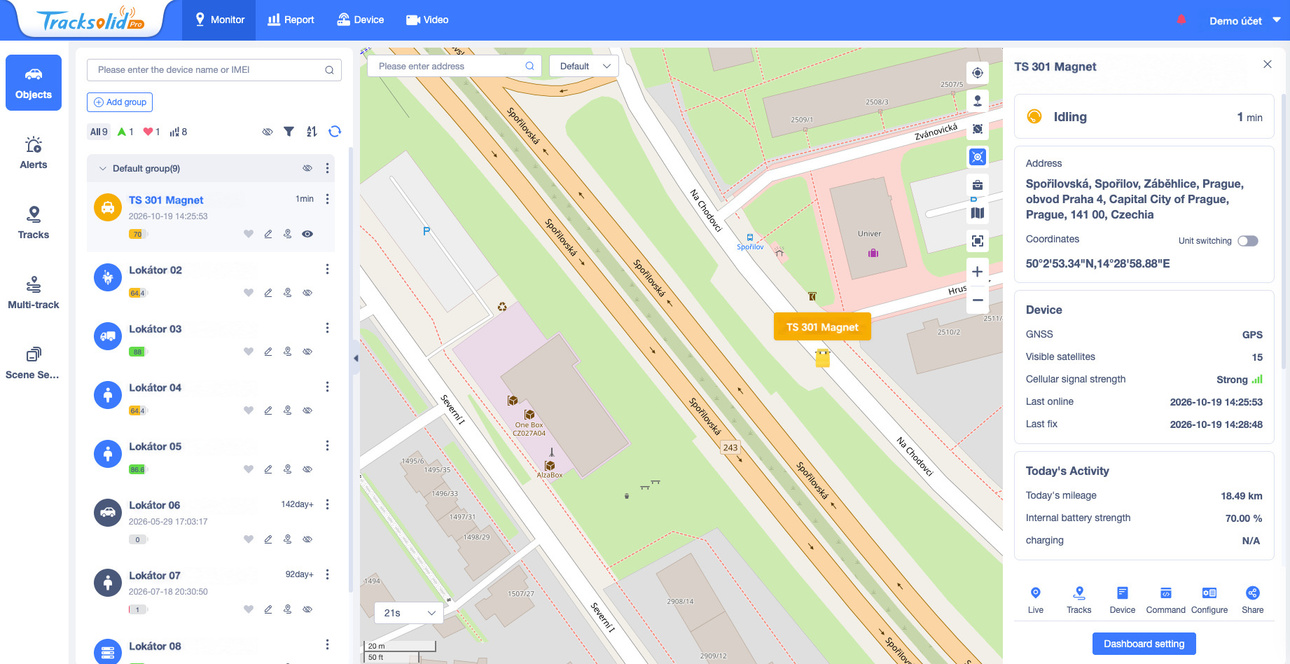
1. Vyberte lokátor
V části Objects jsou lokátory přiřazené k účtu. Vyhledejte je podle názvu a klikněte na vybranou položku. V ukázce používáme TS 301 Magnet.
2. Aktuální poloha
Značka na mapě odpovídá vybranému lokátoru. Mapu posunete tažením, přiblížení změníte tlačítky + a −.
3. Detail lokátoru
Panel zobrazuje stav, adresu a další dostupné údaje. Dole najdete zkratky Live pro sledování v reálném čase a Tracks pro historii.
WEBOVÁ APLIKACE
Sledování v reálném čase
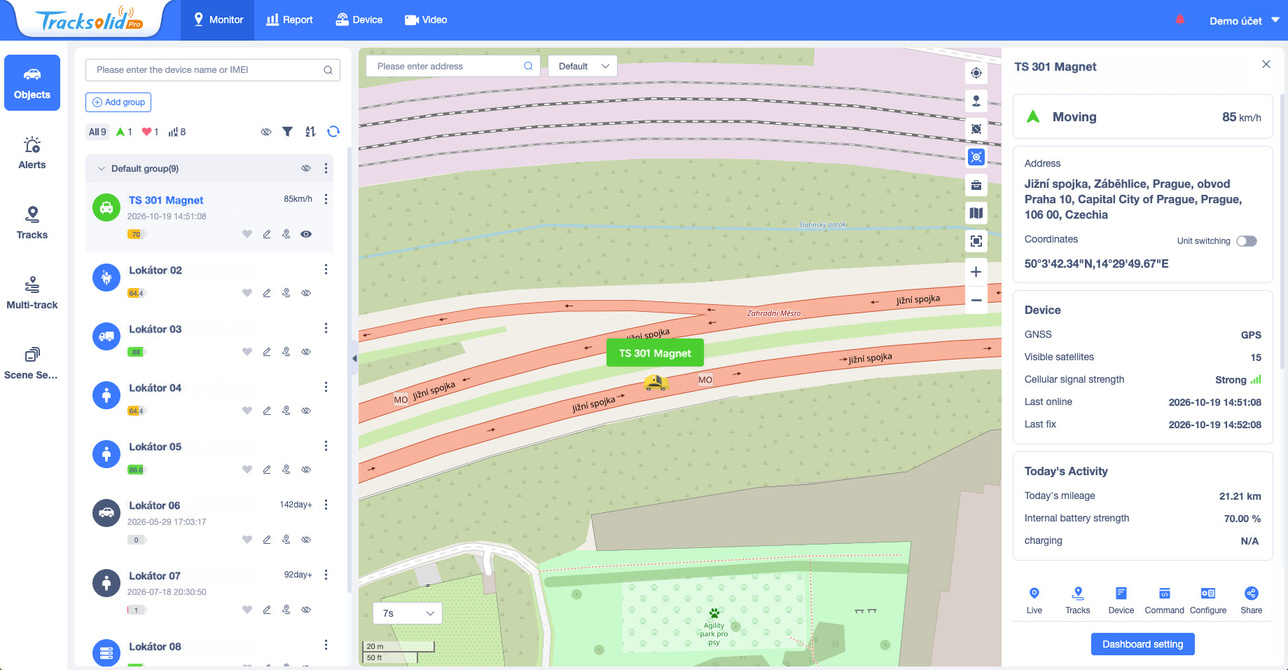
Moving / Idling
Moving znamená pohyb, Idling stav nečinnosti hlášený zařízením. Význam stavu závisí na modelu. Samotná barva ikony nestačí k posouzení aktuální polohy.
Last online / Last fix
Last online je čas posledního spojení s platformou. Last fix je čas posledního určení polohy. Při starším záznamu může mapa ukazovat poslední známé místo.
Další údaje
Cellular signal strength je síla mobilního signálu. Internal battery strength je stav baterie. N/A označuje nedostupný údaj. Zobrazení se liší podle lokátoru.
WEBOVÁ APLIKACE
Upozornění a události
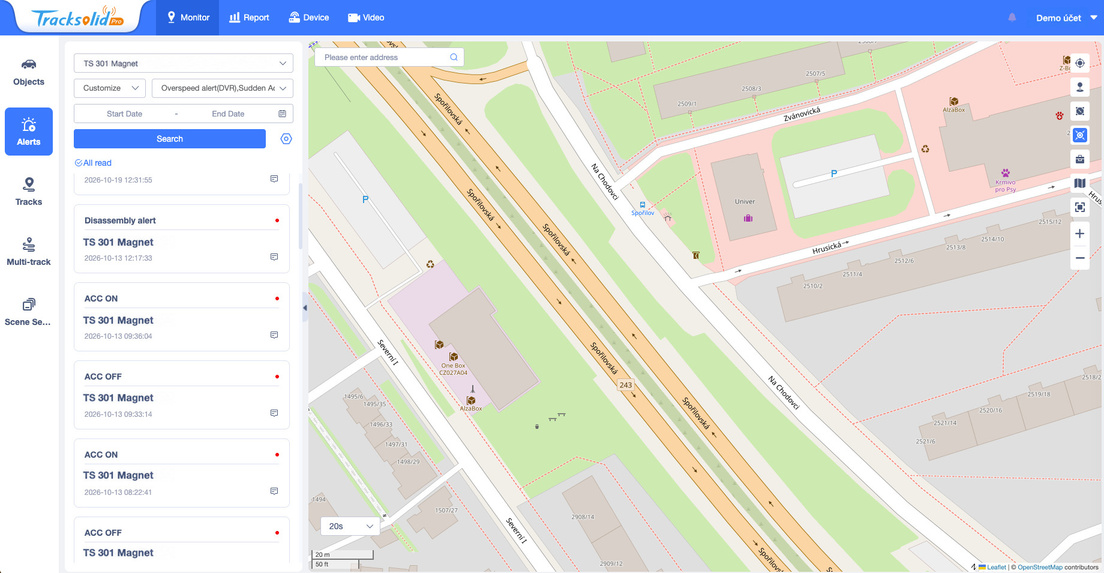
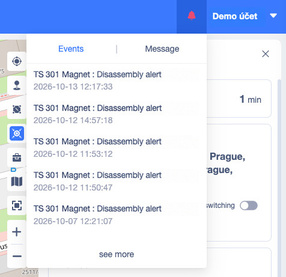
Zvonek nahoře Rychlý přehled nových událostí. See more otevře další záznamy.
1. Výběr a filtr
Otevřete Alerts, vyberte lokátor, typ události a časové období. Tlačítkem Search načtěte výsledky.
2. Čtení záznamu
U události zkontrolujte název lokátoru a čas. Disassembly alert je upozornění na demontáž či sejmutí, pokud je zařízení podporuje.
3. Označení jako přečtené
All read označí upozornění jako přečtená. Události ACC ON/OFF vyjadřují hlášený stav ACC. Jejich význam závisí na zařízení a zapojení.
Záznam události v platformě a doručení oznámení do telefonu jsou dvě různé věci. V mobilu povolte oznámení a ověřte nastavení upozornění pro dané zařízení.
WEBOVÁ APLIKACE
Historie a přehrávání trasy
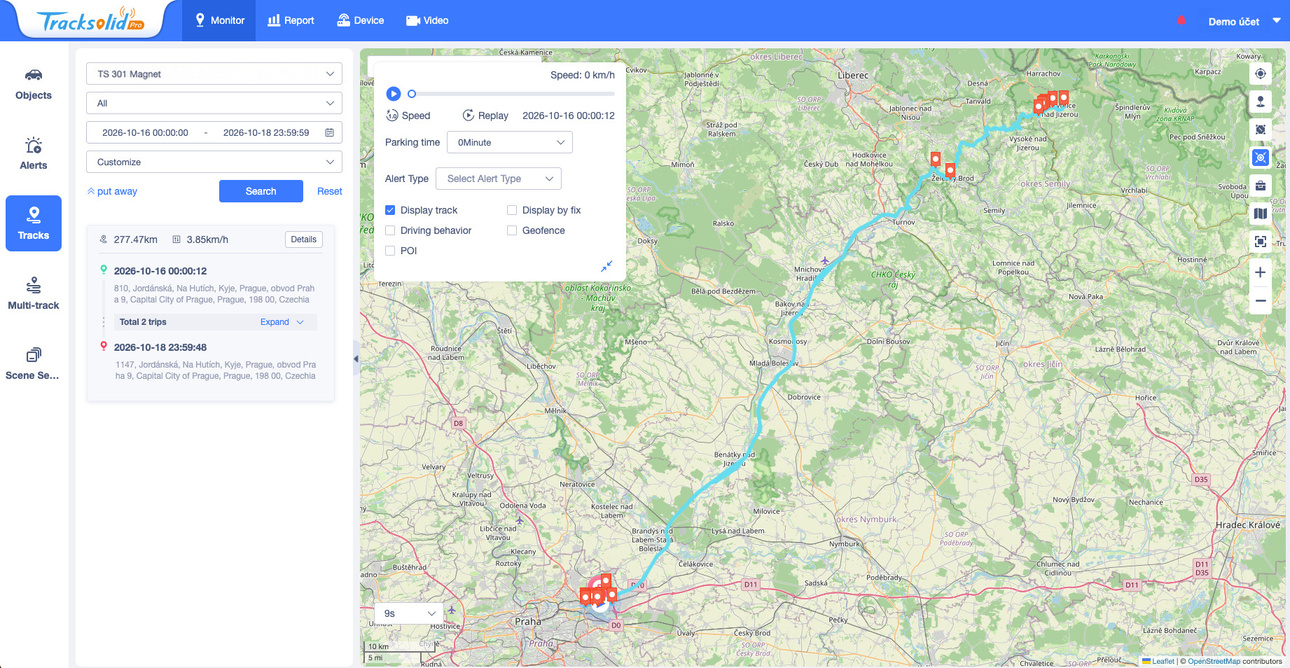
1. Lokátor a období
Otevřete Tracks. Vyberte zařízení, nastavte začátek a konec období a klikněte na Search. Customize umožňuje vlastní výběr období.
2. Prohlížení jízdy
Na mapě se zobrazí zaznamenaná trasa. Vlevo je souhrn a časové údaje. Expand rozbalí jízdy, Details otevře podrobnosti.
3. Přehrávání
Tlačítkem ▶ spusťte přehrávání. Volbou Speed měníte rychlost přehrávání a Replay spustíte trasu znovu. Display track zobrazí čáru trasy.
Historie vychází z přijatých záznamů. Při výpadku signálu nebo delším intervalu odesílání nemusí zachytit každý úsek pohybu.
WEBOVÁ APLIKACE
Mapové podklady a přiblížení
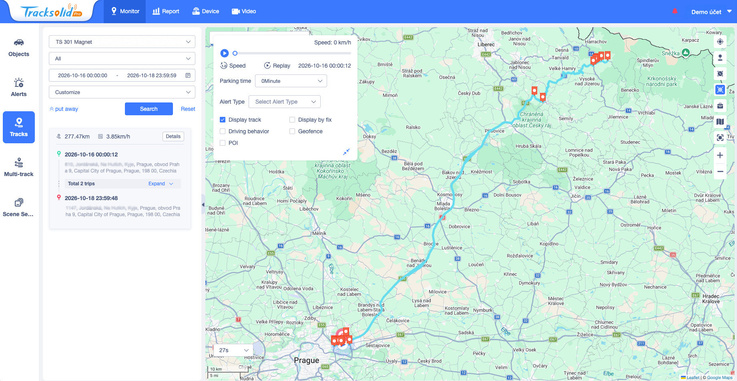
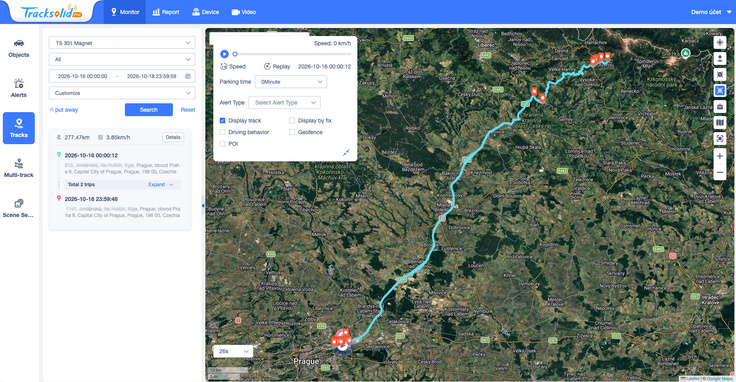
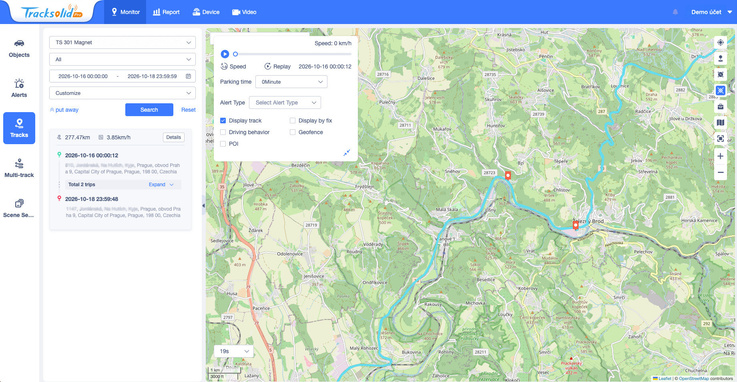
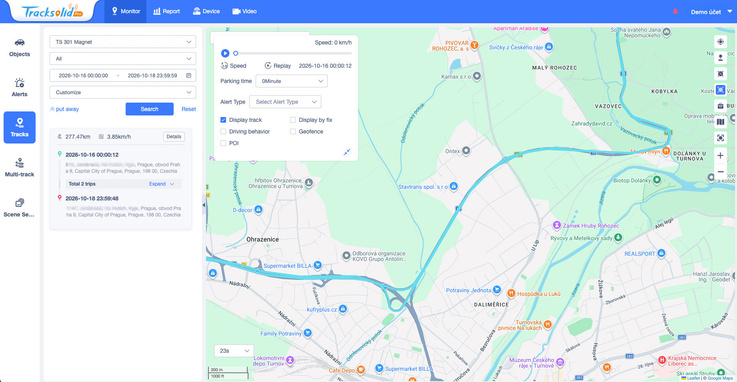
Ikona mapy v pravé liště nabízí dostupné podklady. Přiblížení pomocí + a − pomůže zkontrolovat konkrétní část cesty. Změna podkladu nemění polohová data lokátoru.
WEBOVÁ APLIKACE
Samostatné sledování Live
Otevření sledování
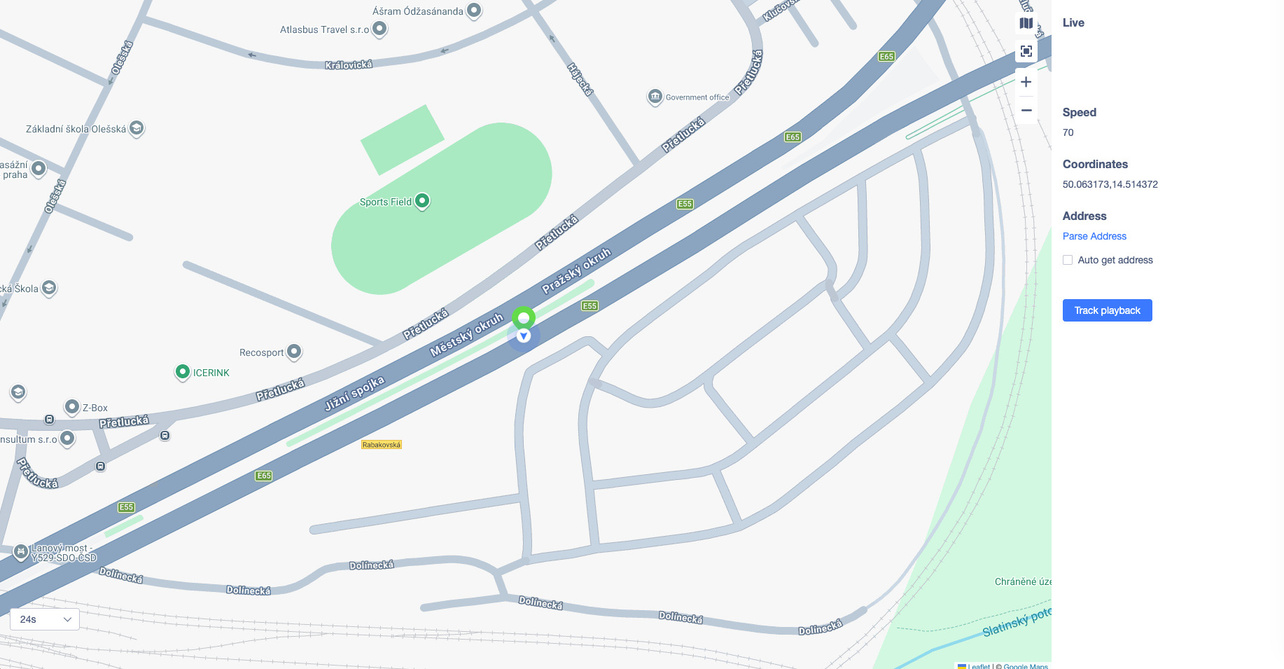
V detailu vybraného lokátoru zvolte Live. Otevře se samostatný pohled na polohu zařízení s přehlednější mapou.
Údaje vedle mapy
Speed je hlášená rychlost a Coordinates jsou souřadnice. Parse Address načte adresu podle souřadnic.
Návrat k historii
Track playback otevře přehrávání trasy. I při sledování Live záleží četnost nových bodů na nastavení a spojení lokátoru.
WEBOVÁ APLIKACE
Geografická zóna
1. Tvar a oblast
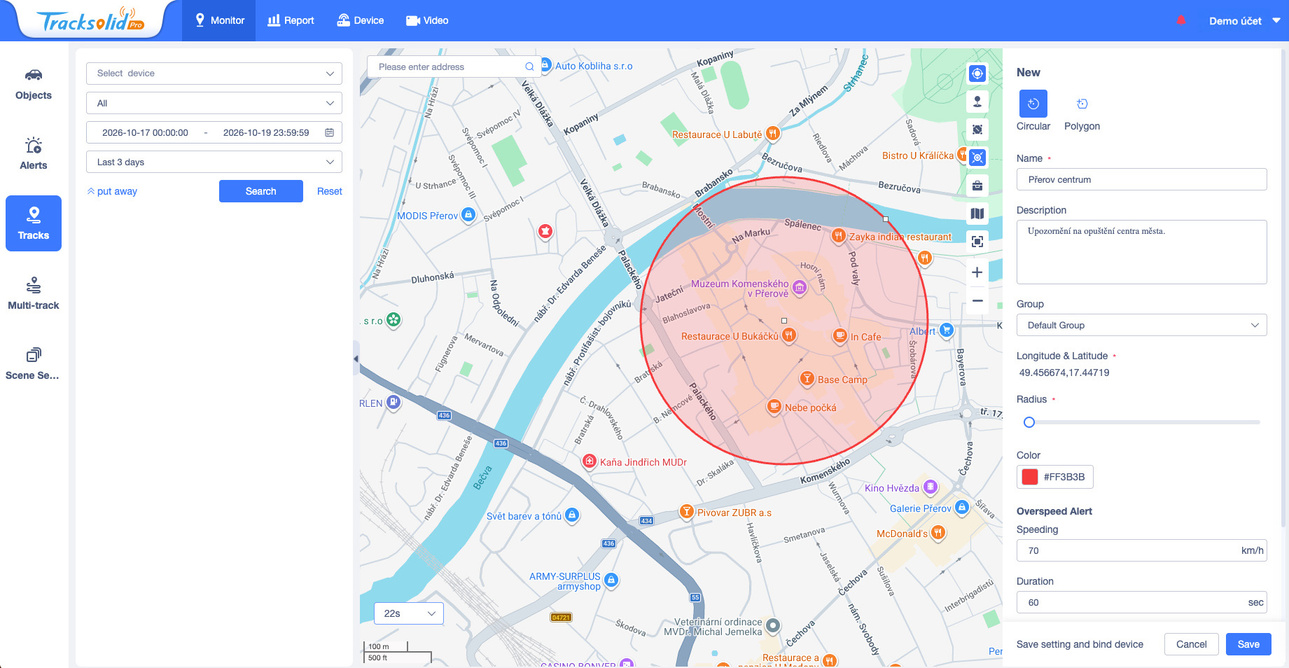
V mapě otevřete nástroj pro zóny Geofence. Circular vytvoří kruh, Polygon mnohoúhelník. Umístěte oblast na požadované místo.
2. Název a velikost
Do Name zadejte název, například „Přerov centrum“. Description je popis a Radius poloměr kruhové zóny.
3. Uložení a přiřazení
Klikněte na Save a přiřaďte zónu k příslušnému zařízení. Volba Save setting and bind device slouží k uložení s následným přiřazením.
Samotný popis „Upozornění na opuštění centra města“ alarm nezapíná. Ověřte vazbu zóny na lokátor a nastavení upozornění na vstup či opuštění. Dostupnost závisí na zařízení a účtu.
MOBILNÍ APLIKACE
Poloha a detail lokátoru
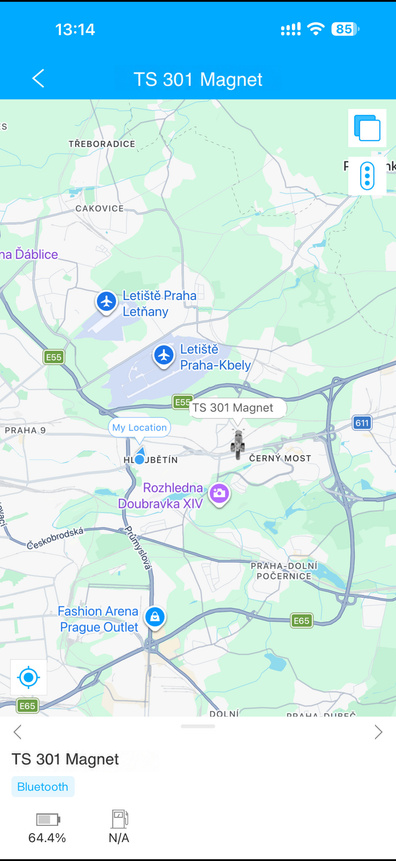
Výběr zařízení
Po přihlášení vyberte lokátor. Klepnutím na značku v mapě zobrazíte jeho kartu. V ukázkách používáme název TS 301 Magnet.
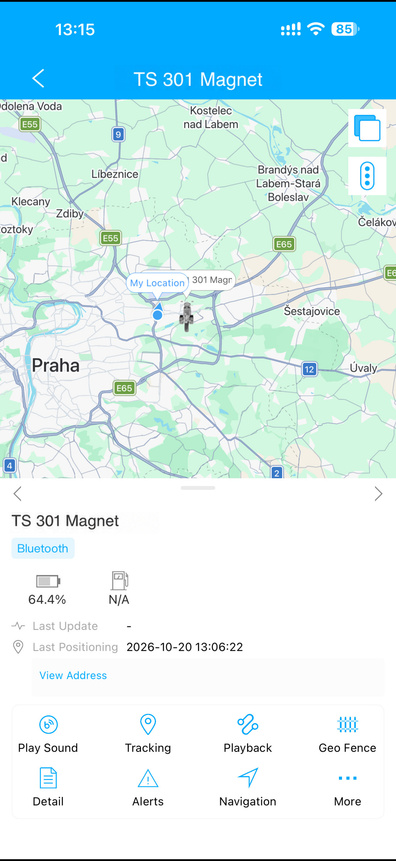
Rozbalení karty
Spodní kartu vytáhněte nahoru. Zobrazí se dostupné údaje a nabídka funkcí.
Čas poslední polohy
Last Positioning je čas posledního určení polohy. Last Update označuje aktualizaci údajů. Při starém záznamu jde o poslední známé místo.
Základní tlačítka
Tracking otevře sledování, Playback historii, Alerts události a Navigation navigaci k poloze.
Nabídka závisí na typu zařízení. Bluetooth a Play Sound se zobrazují u podporovaných lokátorů. Nejde o univerzální funkce všech GPS trackerů.
MOBILNÍ APLIKACE
Historie: zařízení a období
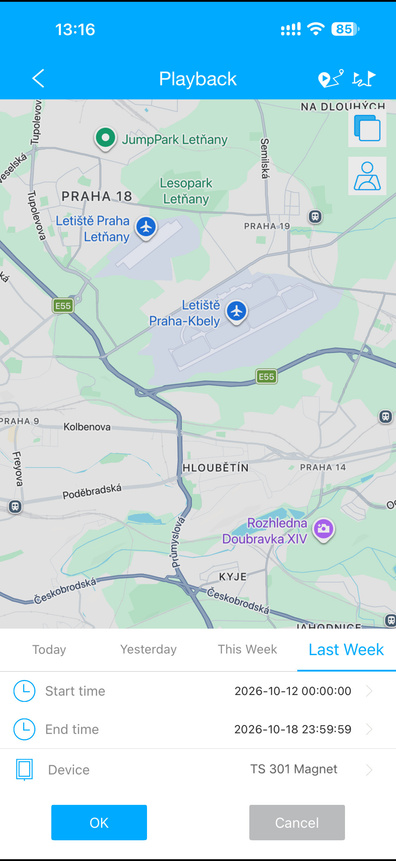
Vyhledání trasy
1. V detailu zařízení klepněte na Playback.
2. Zvolte období: Today dnes, Yesterday včera, This Week tento týden nebo Last Week minulý týden.
3. Pro vlastní interval nastavte Start time a End time.
4. V řádku Device ověřte zařízení a potvrďte OK.
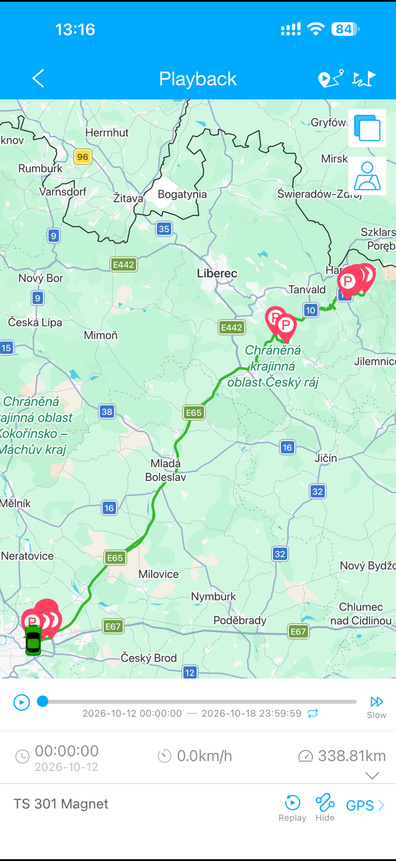
Mapa zobrazí dostupnou historii. Pod mapou je časová osa a souhrn údajů pro vybrané období.
Prázdný výsledek může znamenat nesprávné období, aktivní filtr nebo chybějící polohové záznamy.
MOBILNÍ APLIKACE
Přehrávání a události na trase
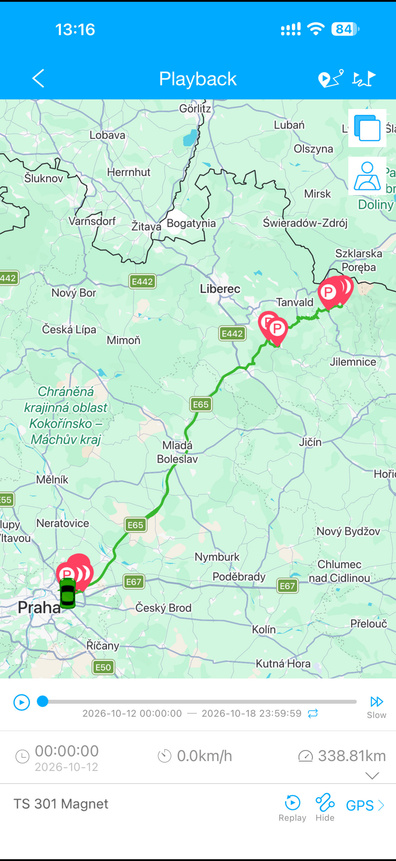
Spuštění a posun
Klepněte na tlačítko přehrávání vlevo pod mapou. Tažením ukazatele na časové ose přejdete na jiný okamžik. Údaje pod mapou odpovídají zobrazenému bodu.
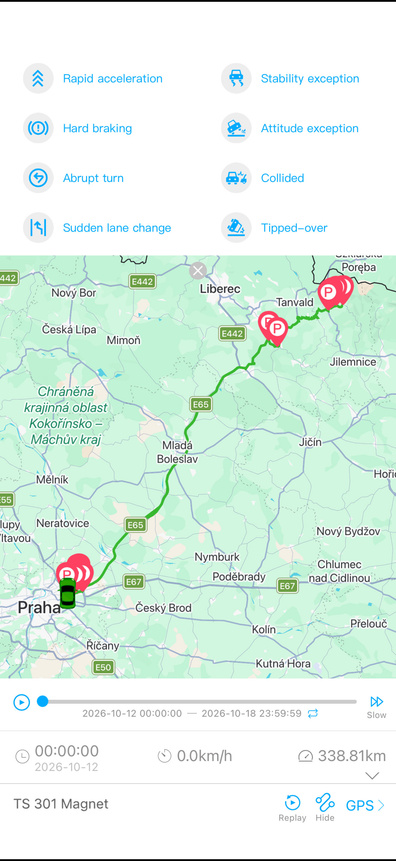
Události v mapě
Horní ikony nabízejí doplňková zobrazení. Nabídka událostí může zahrnovat prudké zrychlení nebo brzdění. Záznamy závisejí na podpoře a nastavení lokátoru.
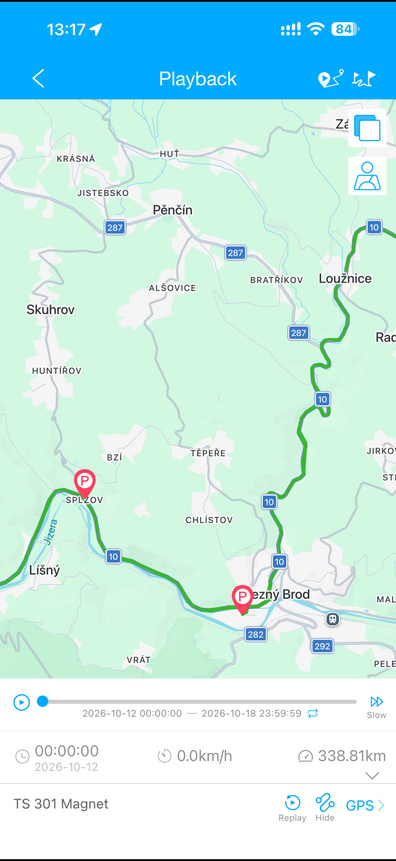
Přiblížení trasy
Mapu můžete posouvat a přibližovat gesty. Přiblížení pomůže prohlédnout konkrétní úsek. Výpadek záznamů může v historii vytvořit mezeru.
MOBILNÍ APLIKACE
Časová osa a filtr polohy
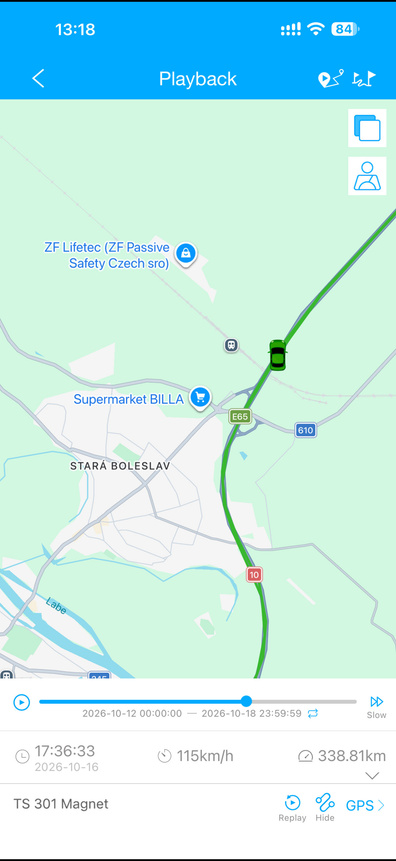
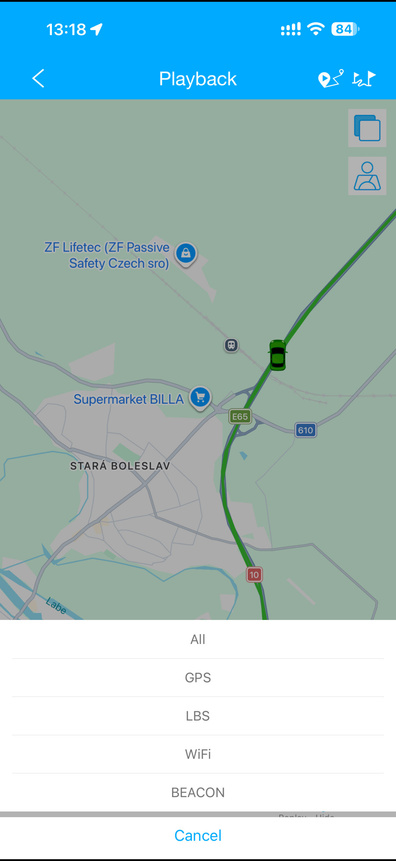
Prohlížení konkrétního bodu
Posuňte ukazatel na časové ose. Na mapě se přemístí značka lokátoru a pod ní se aktualizuje čas a hlášená rychlost.
Filtr podle způsobu určení polohy
Klepnutím na údaj o typu polohy otevřete nabídku. All zobrazí všechny dostupné typy, GPS pouze body označené jako GPS.
LBS označuje polohu odvozenou z mobilní sítě. WiFi a BEACON se vztahují k dalším způsobům lokalizace u kompatibilních zařízení.
Když část historie zmizí
Zkontrolujte, zda ji neskrývá filtr. Pro celý dostupný záznam vraťte volbu na All. Cancel nabídku zavře.
Přesnost i dostupnost jednotlivých typů polohy se liší podle zařízení a podmínek v místě.
MOBILNÍ APLIKACE
Satelitní mapa a detail místa
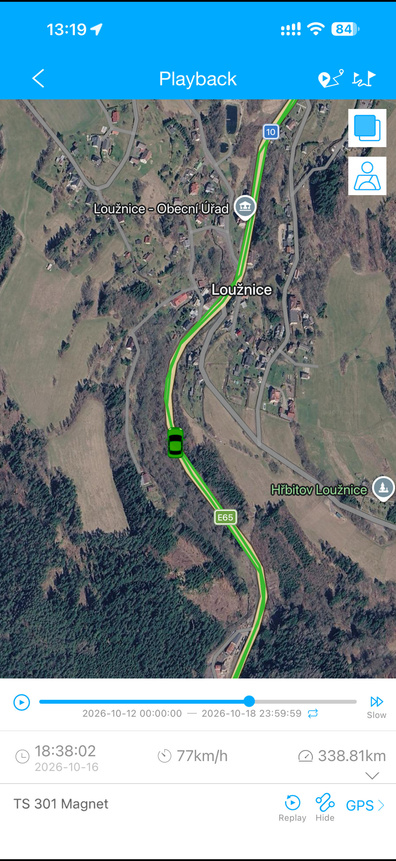
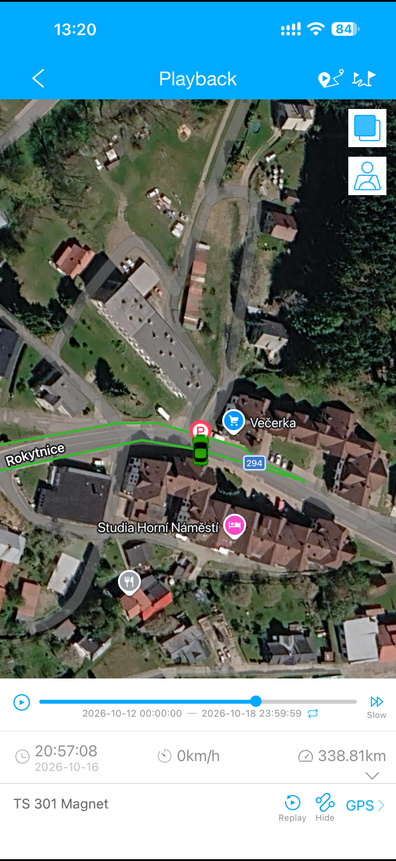
Změna podkladu
Ikona vrstev vpravo nahoře umožňuje přepnout dostupné mapové podklady. Na snímcích je satelitní mapa.
Pohyb v mapě
Tažením posuňte mapu. Rozevřením prstů přiblížíte okolí, sevřením oddálíte zobrazení.
Práce s historií
Časová osa funguje i na satelitním podkladu. Vyberte okamžik a sledujte polohu lokátoru v mapě.
Podklad pomáhá s orientací v terénu. Jeho změna nezvyšuje přesnost záznamu a nemění přijatá polohová data.
MOBILNÍ APLIKACE
Přehled jízd Trips
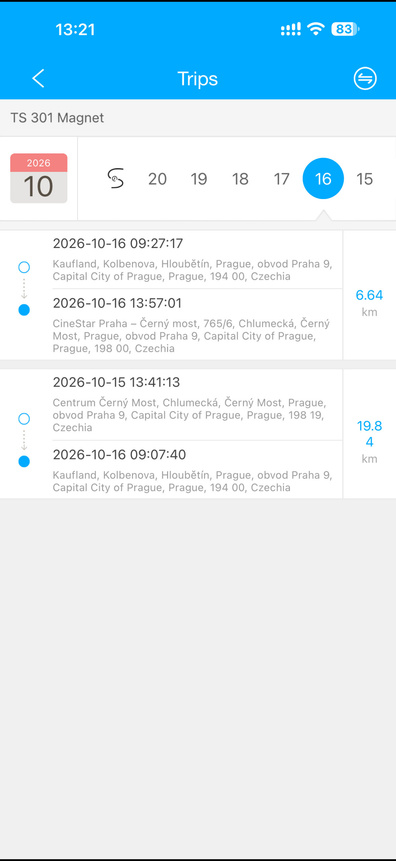
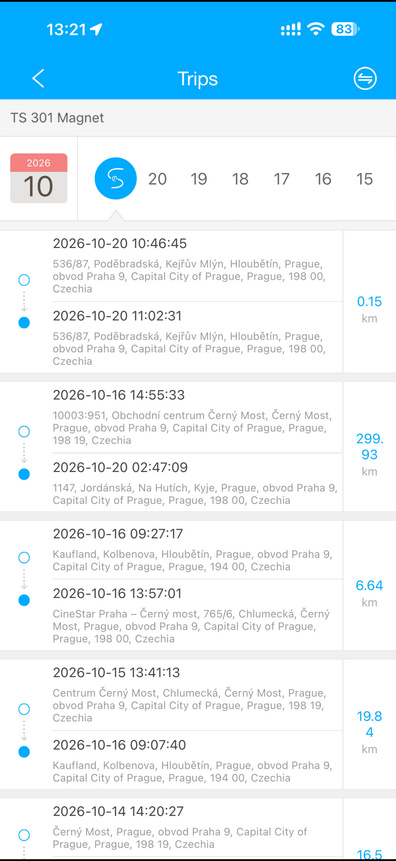
Jednotlivé jízdy
Z přehrávání otevřete přehled Trips ikonou seznamu jízd vpravo nahoře. Ověřte název lokátoru pod záhlavím.
Výběr dne
V horním kalendáři vyberte datum. Modře zvýrazněný den odpovídá aktivnímu výběru.
Čtení záznamu
Každá položka ukazuje začátek a konec jízdy s časem a adresou. Vpravo je její vypočtená vzdálenost v kilometrech.
Návrat k mapě
Šipkou vlevo nahoře se vraťte k předchozímu zobrazení. Pro jiný úsek historie upravte období v přehrávání.
Přehled jízd vychází z dostupných záznamů a jejich vyhodnocení platformou. Časové údaje a souhrny posuzujte společně s mapou trasy.